Wi-Fi Rumah Lemot? Lakukan 5 Hal Ini Sendiri Tanpa Panggil Teknisi
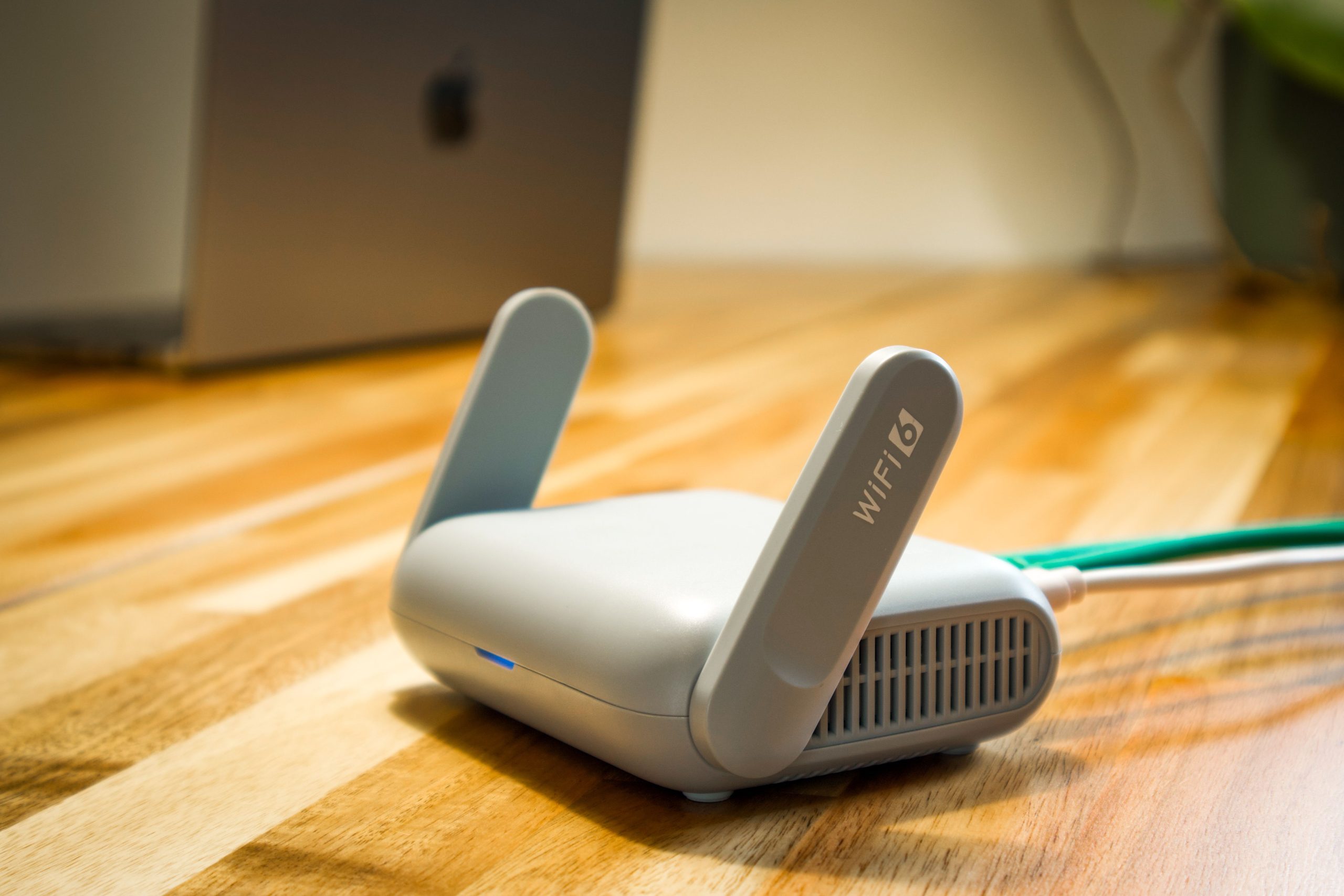
Hambatan performa pada Wi-Fi rumah lemot umumnya dipicu oleh penumpukan data sementara pada memori router, penempatan perangkat yang tidak strategis, hingga tabrakan frekuensi sinyal. Pengoptimalan mandiri bisa dilakukan langsung oleh...

 Digital
 - Hambatan performa pada Wi-Fi rumah lemot umumnya dipicu oleh penumpukan data sementara pada memori router, penempatan perangkat yang tidak strategis, hingga tabrakan frekuensi sinyal.
- Pengoptimalan mandiri bisa dilakukan langsung oleh pengguna melalui penyegaran daya (power cycle), pembagian pita frekuensi dual-band, hingga pemutusan perangkat asing.
- Panggilan kepada teknisi provider hanya diperlukan jika indikator fisik menunjukkan kerusakan hardware atau adanya pemeliharaan jaringan massal di luar rumah.
Sorotan Digital – Koneksi Wi-Fi rumah lemot kerap kali menjadi biang keladi terganggunya produktivitas, mulai dari video call yang patah-patah hingga proses unduhan yang tertunda. Masalah ini tidak selalu bersumber dari penyedia layanan internet, melainkan sering kali akibat beban kerja router yang berlebihan atau gangguan fisik di dalam ruangan. Sebelum memutuskan untuk menghubungi pusat bantuan dan menunggu kedatangan petugas, ada lima langkah taktis yang bisa Anda lakukan sendiri untuk memulihkan kecepatan sinyal.
1. Restart Router dengan Metode ‘Power Cycle’
Mengapa Restart Sangat Berpengaruh?
Router bekerja terus-menerus memproses lalu lintas data dari seluruh perangkat di rumah. Aktivitas tanpa henti ini membuat memori internalnya penuh dan memicu panas berlebih, yang lambat laun menurunkan stabilitas pancaran sinyal. Tindakan mematikan perangkat sejenak berfungsi mengosongkan kembali ruang memori dan menyegarkan sistem operasi internal router.
Langkah Aman Melakukan Restart Router
Tekan tombol daya pada badan router, kemudian lepaskan kabel adaptor dari stopkontak dinding. Biarkan kondisi ini selama kurang lebih satu menit agar sisa arus listrik di dalam papan sirkuit benar-benar habis. Pasang kembali kabel daya dan aktifkan router, lalu biarkan lampu indikator berkedip hingga memancarkan sinyal Wi-Fi yang stabil.
2. Optimalkan Posisi dan Lokasi Router
Titik Terbaik Menaruh Router di Rumah
Pancaran sinyal nirkabel bergerak menyebar ke segala arah dari antena router. Meletakkan perangkat ini di pojok ruangan bawah atau di dalam laci tertutup akan memotong sebagian besar jangkauan radialnya. Posisi ideal untuk router adalah di area terbuka pada bagian tengah rumah dan diletakkan di tempat yang cukup tinggi, seperti di atas meja atau rak gantung.

Daftar Benda dan Elektronik yang Menghalangi Sinyal Wi-Fi
Material padat seperti sekat tembok beton, struktur baja, kaca tebal, dan cermin besar bertindak sebagai peredam sinyal nirkabel yang kuat. Peralatan rumah tangga seperti pemanggang microwave, perangkat komunikasi bayi (baby monitor), dan pengeras suara nirkabel juga memancarkan gelombang yang dapat mengacaukan frekuensi Wi-Fi. Singkirkan atau jauhkan router dari perangkat-perangkat tersebut.
3. Manfaatkan Teknologi Fitur Dual-Band
Kapan Harus Menggunakan Frekuensi 2.4 GHz?
Sebagian besar perangkat router modern saat ini sudah menyediakan fasilitas dual-band, yakni jalur 2.4 GHz dan 5 GHz. Jalur 2.4 GHz memiliki karakteristik daya tembus yang kuat terhadap dinding dan jangkauan area yang luas. Frekuensi ini sangat cocok digunakan jika posisi gawai Anda berada di ruangan yang berbeda atau berjarak cukup jauh dari router.
Kapan Harus Beralih ke Frekuensi 5 GHz?
Jalur frekuensi 5 GHz menawarkan kapasitas transfer data yang jauh lebih longgar dan bebas dari tumpang tindih sinyal elektronik lain. Karakteristik jalur ini adalah jarak pancar yang pendek dan sensitif terhadap penghalang. Alihkan koneksi gawai Anda ke frekuensi ini saat Anda bekerja di dekat router demi mendapatkan kecepatan akses yang maksimal.
4. Putus Koneksi Perangkat Asing (Pencuri Sinyal)
Cara Cek Perangkat yang Terhubung Lewat IP Router
Kepadatan pengguna yang masuk ke dalam satu jaringan lokal otomatis akan membagi kapasitas pita data (bandwidth) dan menyebabkan Wi-Fi rumah lemot. Periksa daftar pengguna aktif dengan mengetikkan alamat IP gateway router (seperti 192.168.1.1 atau 192.168.0.1) pada peramban komputer atau ponsel. Akses halaman administrasi dan telusuri bagian daftar klien DHCP untuk mendeteksi perangkat tidak dikenal.

Langkah Mengganti Kata Sandi Wi-Fi secara Berkala
Jika ditemukan adanya perangkat penyusup yang memanfaatkan sinyal Anda, segera masuk ke menu pengaturan keamanan nirkabel (Wireless Security). Ubah kunci pengaman Wi-Fi menggunakan kombinasi baru yang sulit ditebak, memanfaatkan perpaduan huruf besar-kecil, angka, dan tanda baca. Penggantian ini akan langsung memutus sambungan seluruh perangkat asing secara paksa.
5. Alihkan ke Kabel LAN (Ethernet) untuk Aktivitas Berat
Keunggulan Kabel LAN dibanding Sinyal Nirkabel
Hubungan nirkabel selalu menyisakan risiko fluktuasi akibat jarak dan interferensi udara. Penggunaan kabel LAN (Ethernet) memindahkan data secara fisik langsung dari port router ke perangkat target tanpa perantara gelombang radio. Metode ini meminimalkan angka kehilangan paket data (packet loss) dan menyajikan tingkat latensi yang sangat rendah.
Perangkat yang Wajib Menggunakan Kabel LAN
Aktivitas digital dengan lalu lintas data intensif sebaiknya tidak dibebankan pada jalur udara. Hubungkan komputer kerja utama, konsol permainan, atau perangkat televisi pintar langsung menggunakan kabel fisik. Langkah ini krusial untuk menjaga kelancaran sesi konferensi video profesional, pengunduhan berkas kerja berukuran besar, maupun pemutaran video beresolusi tinggi.
Penurunan performa hingga Wi-Fi rumah lemot sebagian besar dapat ditangani sendiri melalui langkah-langkah sterilisasi mandiri. Upaya pengosongan memori router, penataan ulang lokasi penempatan, pemisahan frekuensi kerja gawai, hingga proteksi kata sandi merupakan tindakan awal yang efektif untuk mengembalikan keandalan jaringan.

Layanan aduan teknisi provider baru benar-benar diperlukan apabila gangguan tetap terjadi setelah pengecekan mandiri selesai dijalankan. Kondisi mendesak ini biasanya ditandai oleh lampu indikator ‘LOS’ di panel router yang menyala merah mendeteksi putusnya jalur optik utama, kerusakan fisik pada perangkat keras router, atau adanya perbaikan massal pada infrastruktur wilayah Anda.